

最新記事 by tacobou (全て見る)
- 【無料体験】インフォマティカIICSでAPIローコード開発やってみた(①無料環境取得編) - 2022年5月9日
- 【超初心者向け】AWS EC2で無料でサーバー構築(③EC2作成編) - 2022年2月14日
- 【超初心者向け】AWS EC2で無料でサーバー構築(②IAMユーザー作成編) - 2022年2月13日
AWSでサーバ構築してみたいけど簡単にできるの?
AWSって無料と聞いたけど本当に無料なの?
実際やってみようと思うけど、マニュアルが多すぎてどこを見ていいか分からない
今日は、そんな疑問をお持ちのあなたに答えます。
私も初心者ですが、あっさり無料サーバを構築できました。本当です。
構築手順を紹介しますので、ぜひあなたも触ってみましょう!
1.EC2構築までの3ステップ
1からEC2を構築するには、以下の3ステップを踏めばよいです。
①AWSアカウント取得
②IAMユーザー作成
③EC2作成
今回は①AWSアカウント取得の方法をご紹介します。
2.AWSアカウント取得手順
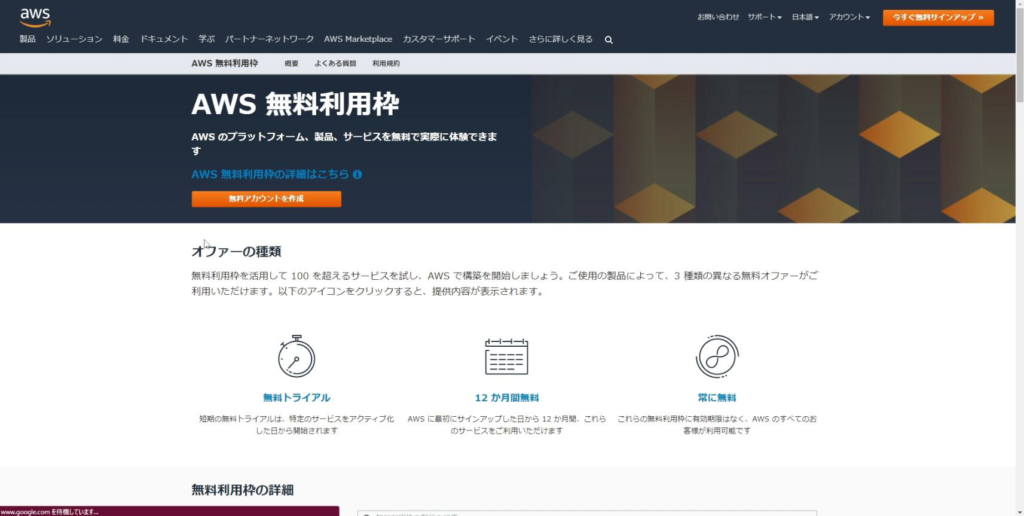
まずは、AWSのサイトにアクセスしましょう。そして無料アカウント作成を押してください。
https://aws.amazon.com/jp/free/
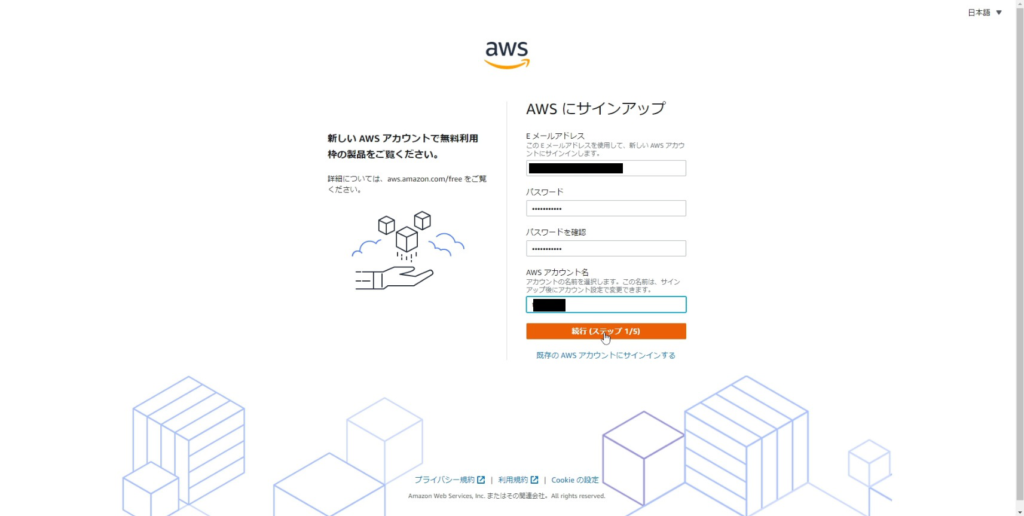
Eメールアドレスやパスワードを入力する画面になります。
AWSからの連絡を受け取る用のメールアドレスを入力しましょう。
パスワードは「8文字以上」とか「大文字は必要」など縛りがあります。画面に表示されますので、画面に表示された縛りに従って設定します。
AWSアカウント名はお好きなアカウント名を入れましょう。
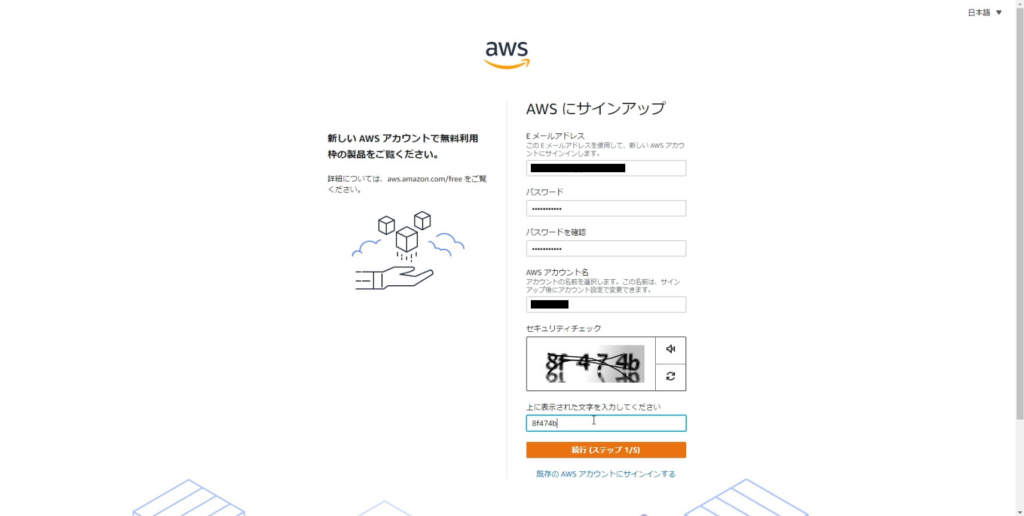
すべて入力後、「続行」ボタンを押すと「セキュリティチェック」が表示されます。
ちょっと読みにくいですが、セキュリティチェックに表示された文字を入力しましょう。
入力が終わったら、「続行」ボタンを押してください。
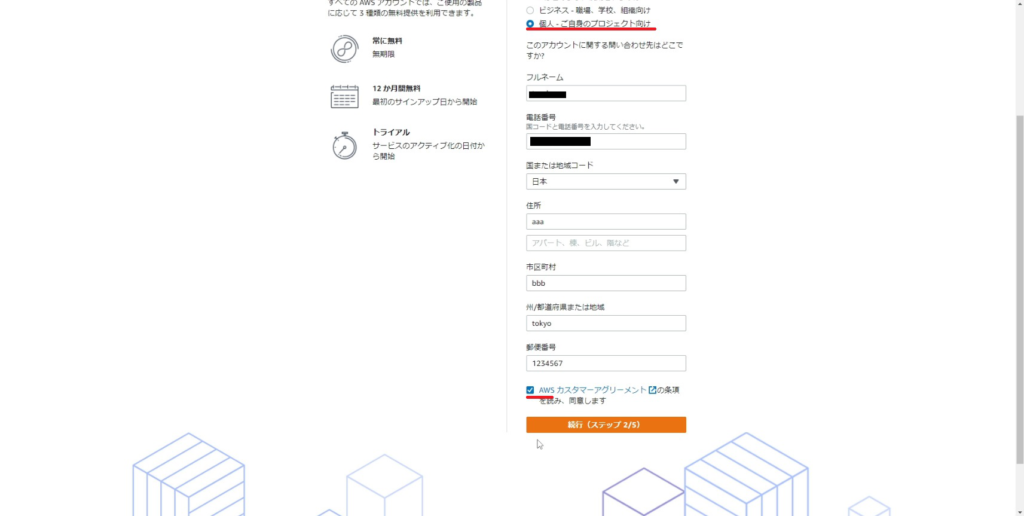
無事次の画面に進んだら、連絡先情報を入れる場面に移ります。
「AWSはどのように使用されますか?」についてはお好きな方を選んでください。
(私は個人利用なので、サンプル画像では「個人」を選んでいます。)
他の項目も適宜入力します。「AWSカスタマーアグリーメントの条項を読み、同意します。」にチェックを入れるのを忘れずに、「続行」ボタンを押しましょう。
(ちなみにAWSカスタマーアグリーメントを読まなくても、先に進むことはできます。)
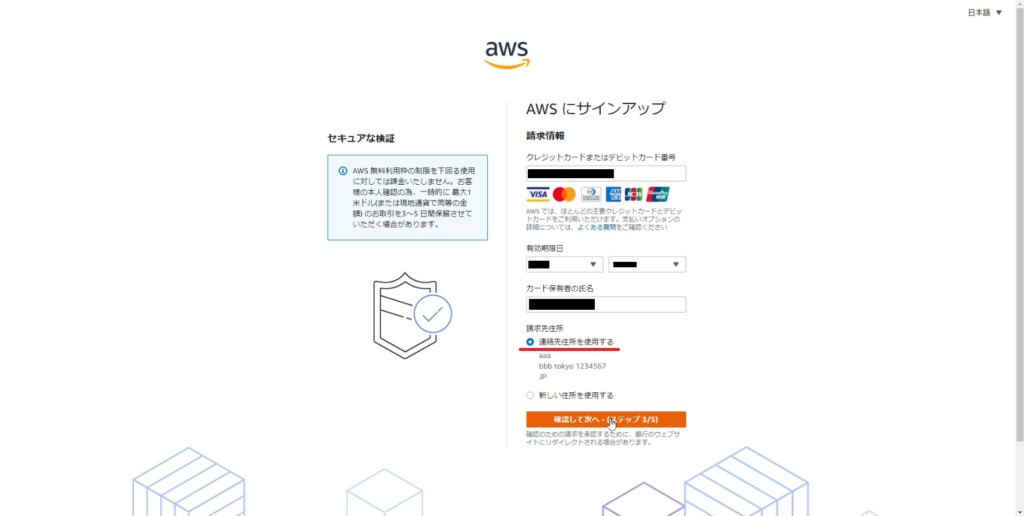
請求情報を入れる画面になります。「無料枠なのに!」と思われるかもしれませんが、クレジットカード情報を入れないと先へ進めません。
今回詳細は割愛しますが、無料枠といっても上限があります。上限を超えた場合、課金が発生しますので注意が必要です。
クレジットカード情報は正しい情報を入れましょう。請求先住所は先にいれた情報を選んでOKです。
すべて入力が終わったら「確認して次へ」ボタンを押しましょう。
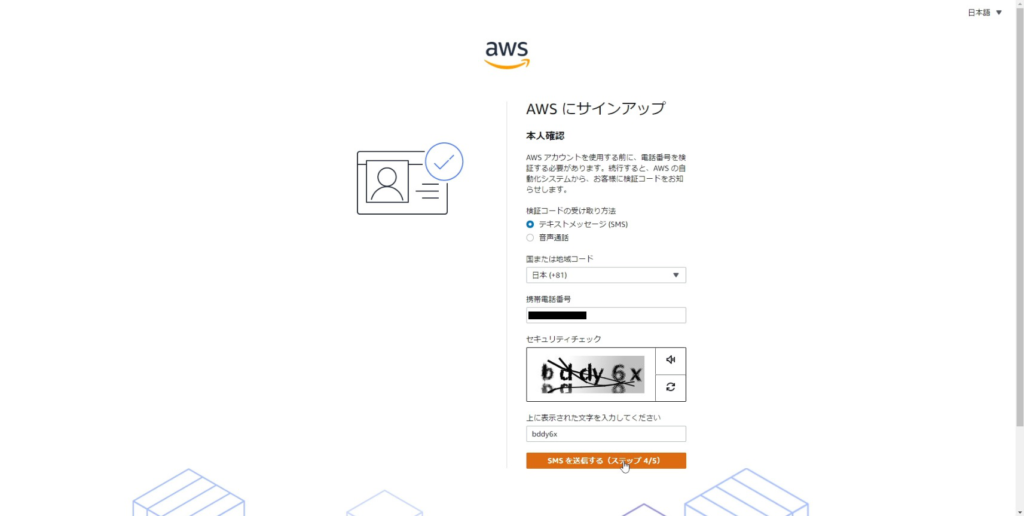
本人確認画面に移ります。「国または地域コード」は「日本」を選び、Amazonからのショートメール(SMS)を受け取る携帯番号を入力します。
ここでもちょっと読みにくいセキュリティチェックがありますが、、頑張って入力しましょう!
すべての項目の入力が終わったら、「SMSを送信する」ボタンを押します。
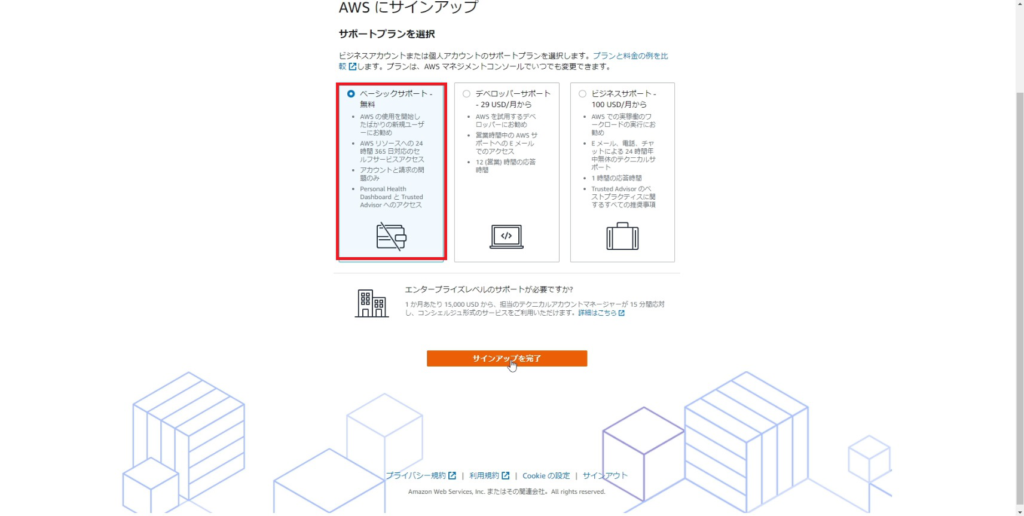
サポートプランを選択する画面に移ります。今回は無料で利用するので「ベーシックサポート」を選びます。
サポートプランを選んだら「サインアップ完了」ボタンを押します。
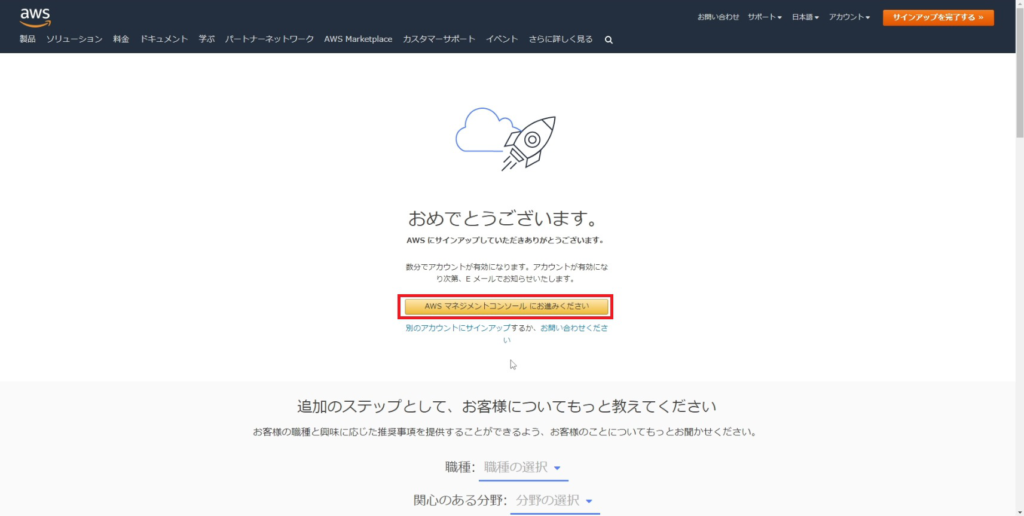
下の画面に移ったらAWSアカウント作成完了です。お疲れさまでした!
「AWSマネジメントコンソールにお進みください」を押してみましょう。
下の画面に移ったら、「新しいコンソールのホームに切り替える」を押してみます。
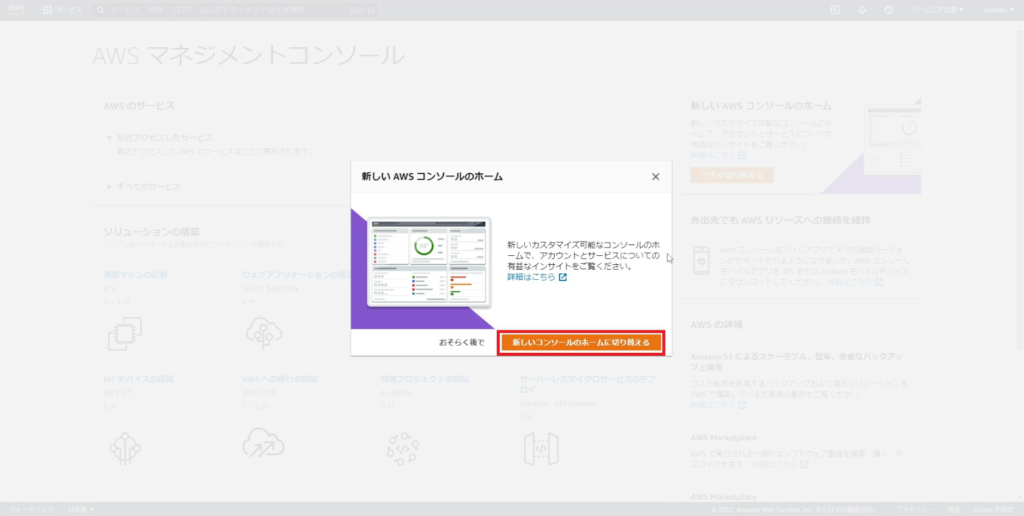
今回作成したAWSアカウントのコンソール画面が表示されました!

次回は、②IAMユーザの作成方法をご紹介します。


コメント
[…] 【超初心者向け】AWS EC2で無料でサーバー構築(①AWSアカウント取得編) – 2022年2月12日 […]