

最新記事 by tacobou (全て見る)
- 【無料体験】インフォマティカIICSでAPIローコード開発やってみた(①無料環境取得編) - 2022年5月9日
- 【超初心者向け】AWS EC2で無料でサーバー構築(③EC2作成編) - 2022年2月14日
- 【超初心者向け】AWS EC2で無料でサーバー構築(②IAMユーザー作成編) - 2022年2月13日
前回のブログの続きです。今回は「③EC2作成」編になります。
1.EC2って何?
EC2とは「Amazon Elastic Compute Cloud」の略です(はい、分からない・笑)。
後述の手順どおりにやるだけでAmazonがサーバーを作ってくれます。しかもWindowsやLinuxとOSの種類もなんでもござれです!
おかげで、どこかのメーカーからハードウェアを仕入れたり、OSを調達したりするのを生業にしていた人たちが商売あがったりになりました。Amazonでポチポチ買い物するように、Amazonでポチポチするだけで、ビジネスでも使えるような立派なサーバーが作れるようになりました。いまや誰もかれも「うちもどクラウドや!」と当たり前にいう時代ですが、その流れを作ったサービスだと思います。Amazon、すごい会社です。
2.EC2作成手順
さて、ここからEC2ユーザ作成手順です。まずは前回までと同様、コンソール画面にログインしましょう。
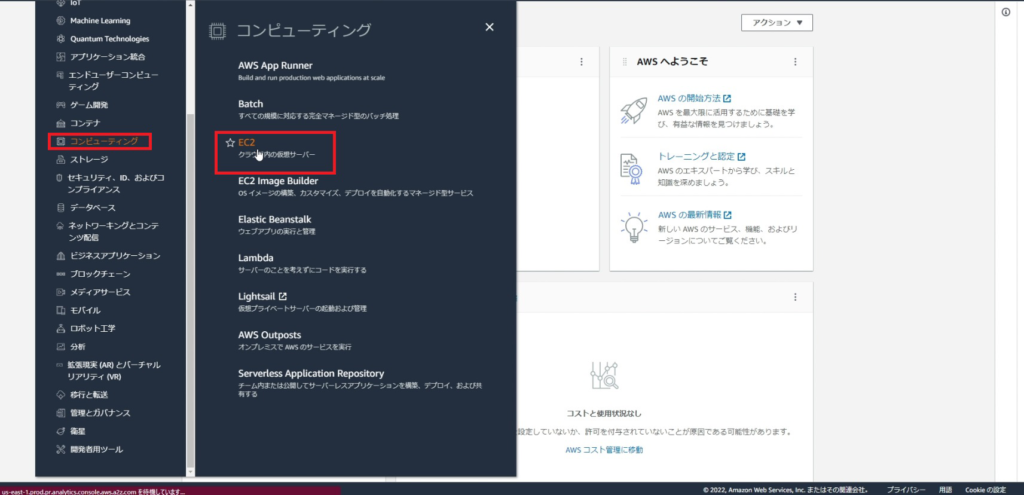
コンソール画面ログイン後に画面左上にある「サービス」をクリックします。

クリックするとAWSの様々なサービスが表示されます。その中から「コンピューティング」を探しクリックすると、「EC2」を見つけられると思います。見つけられたら「EC2」をクリックしましょう。
下の画面が表示されたら、画面右上でリージョン(地域)を変更しましょう。私は日本在住の純日本人なので「アジアパシフィック(東京)」を選択します。基本的に自分がEC2にアクセスする場所に近いリージョンを選ぶのが良いと思います。
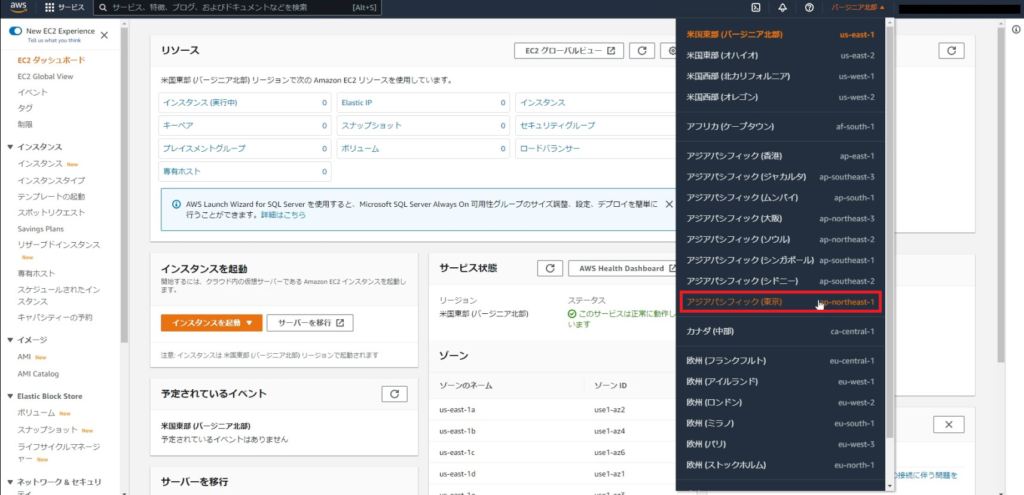
リージョンの変更が終わったら、「インスタンスを起動」をクリックしましょう。

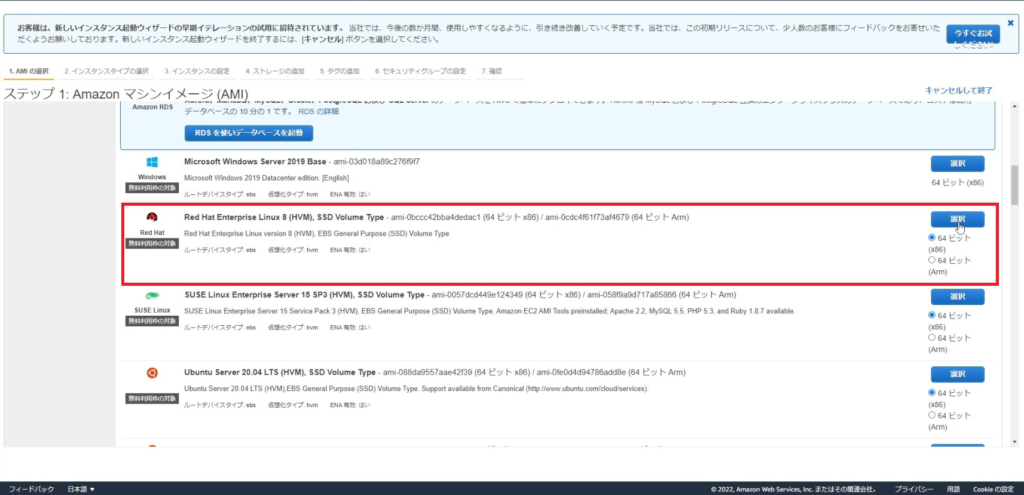
画面が切り替わると、最初はマシン選びです。無料利用枠でもたくさんのマシン(サーバー)が選べます。私は今回、「Red Hat Enterprise Linux8」を選択します。
(「Windowsを選びたかった〜」という人は、残念ながらここでお別れです…)
次は「インスタンスタイプの選択」です。無料利用枠の対象「t2.micro」を選びます。
今どき、メモリを1GBしか積んでいないパソコンやスマホもないと思いますが、、無料なので仕方ありません。ここは「t2.micro」一択です。
選んだら「確認と作成」ボタンを押しましょう。

下の「インスタンス作成の確認」に進みます。「セキュリティグループ〜は世界に向けて開かれています」と注意書きがあります。
「俺はこれからGAFAに負けないWebサービスを作るから世界に向けて開いていて良いんだ!」と思っているそこのあなた、少しお待ち下さい。Webサービスを作るにしても、世界に向けて開くのは必要最低限にしましょう。
そのために「セキュリティグループの編集」をクリックします。

セキュリティグループ設定の画面に切り替わったら、設定を直します。
サーバーにログインするためにSSHを使うのですが、ソースで「マイIP」を選びます。
そうすると、便利なことにコンソール画面にアクセスしている端末のグローバルIPアドレスが勝手に設定されます。私は自宅からしかEC2にログインしないのでこの設定でいきます。
その他、HTTPとHTTPSは誰でもアクセスできるようにします。
「ルールの追加」ボタンを押すと「SSH」の下に行が追加され、タイプを選択できるようになります。ソースを「カスタム」「0.0.0.0/0」に設定すると、どこからでもWebブラウザでアクセスできるようになります(Webサーバーまで今回設定しないのでアクセスしても何も起きませんが……。)
すべて設定が終わったら「確認と作成」ボタンを押しましょう。

「インスタンス作成の確認」の画面に戻ったら、「ストレージの編集」をクリックします。
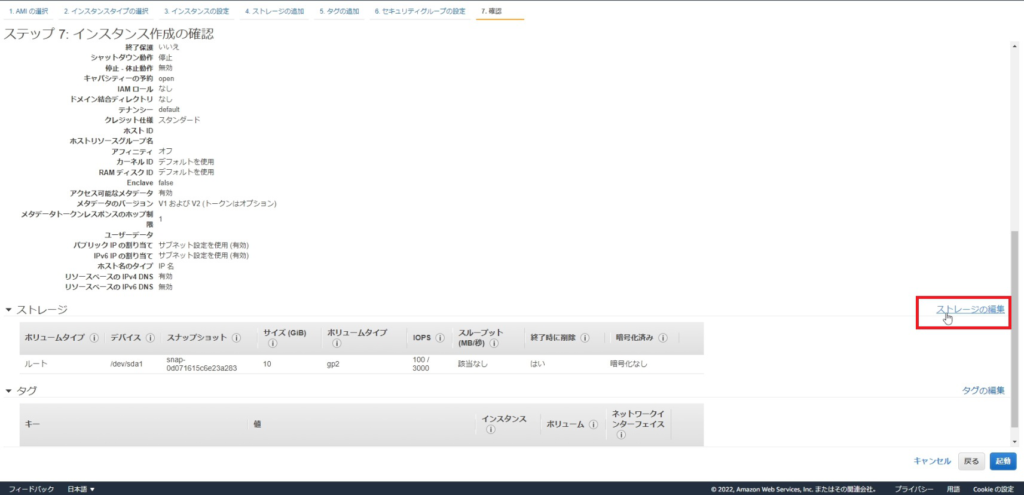
画面が切り替わったら、ストレージのサイズを編集できます。元々10GBが設定されているのでそれで十分な方は変更不要です。
画面の説明にあるとおり、無料利用枠では30GBまで使用可能です。私は15GBに設定変更することにしました。設定が終わったら「確認と作成」ボタンを押しましょう。
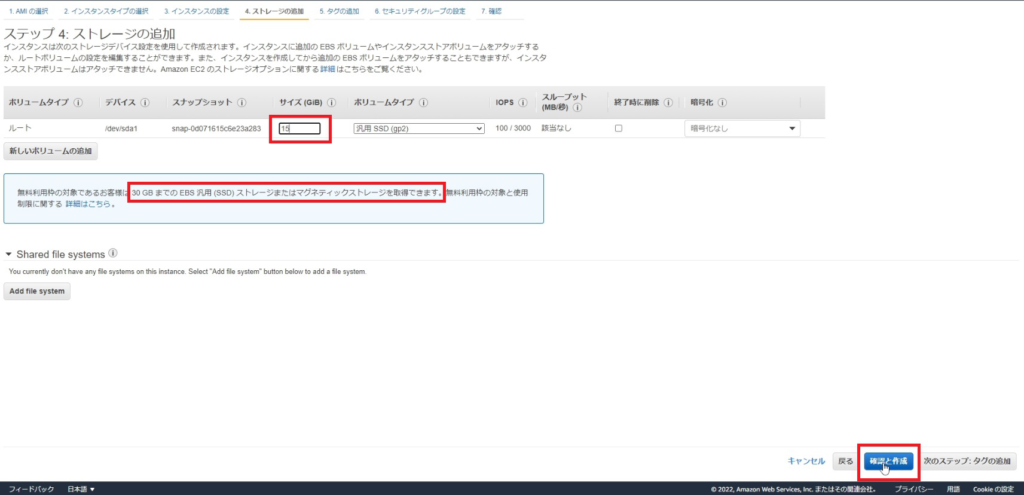
ここまでの設定が終わったら、画面右下の「起動」ボタンをクリックします。
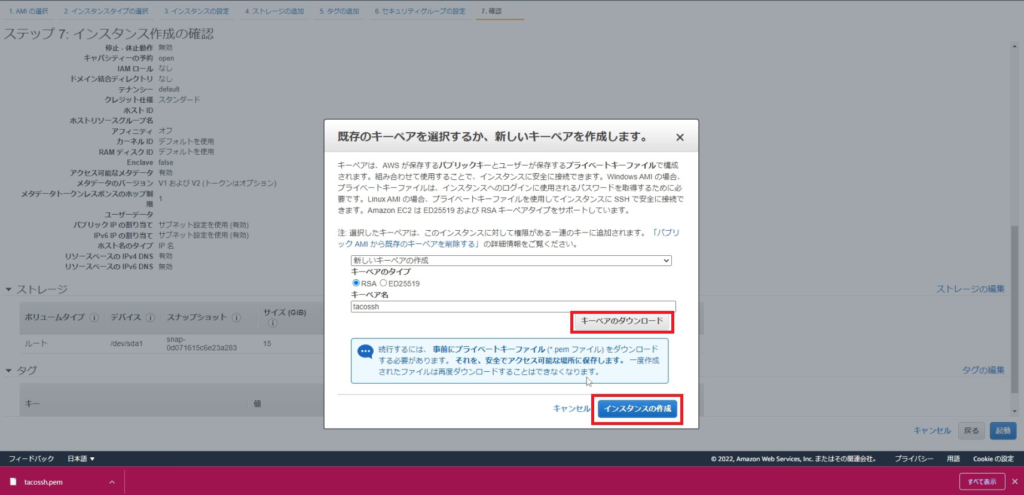
その時、キーペアを求める画面が表示されます。EC2へのログインは公開鍵暗号方式をとっているため、公開鍵と秘密鍵のペアを作成する必要があります。
ここでは「既存のキーペアの選択」をクリックし、「新しいキーペアの作成」を選びます。

「キーペアのタイプ」にRSAを選択、「キーペア名」は好きに入れて大丈夫です。
キーペア名まで入力したら「キーペアのダウンロード」ボタンを押しましょう。ファイル名がキーペア名のpemファイルがお手元にダウンロードされます。
これを無くすとせっかく作ったサーバーにログインできなくなるので、後生大事に保管しましょう。
キーペアのダウンロードが終わりましたら、「インスタンスの作成」ボタンを押しましょう。
下の画面が表示されたら、サーバーが出来上がりました。画面右下にある「インスタンスの表示」ボタンを押してみましょう。

下の画面でインスタンスと表示されているのが、今回作成したサーバーです。サーバーにログインするには「パブリックIPアドレス」や「パブリックIPv4 DNS」を使います。
※ただし、これらはインスタンスを再起動するたびに変わってしまうので注意が必要です。

3.EC2無料枠の範囲
EC2はAWSアカウント作成日から12か月間、月750時間まで無料で使用できます。
31日まである月でも24時間以上、つまり1日中使えます。今回作成したEC2は巷のパソコン以下のスペックですが、1日中どこからでもアクセスできるサーバーを無料で使わせてくれるAmazonは太っ腹ですね。
ちなみにElasticとは「弾力性のある」「しなやかな」といった意味です。
EC2は今回選んだスペック以外にも、お金さえ払えばもっとよいスペックのサーバに簡単に切り替えられます。そういう意味でElasticなのでしょう。
AWSサービスは星の数ほどありますので、今後も北京オリンピックを見ながら色々触っていきたいと思います。
4.おまけ:Windows ユーザ向けEC2、SSH接続手順
せっかく、SSHでログインできるように設定したので実際接続できるかテストしてみました。私はWindows10(バージョン20H2)ユーザなので、同じ環境の方には参考になると思います。
まずはEC2で作成した秘密鍵ファイル(pemファイル)のプロパティを変更します。
pemファイルを右クリックし、プロパティからセキュリティタブを選択し、詳細設定ボタンを押しましょう。
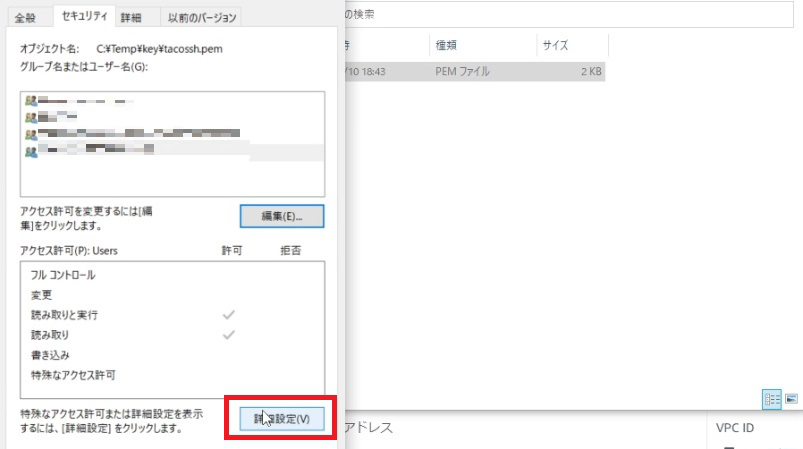
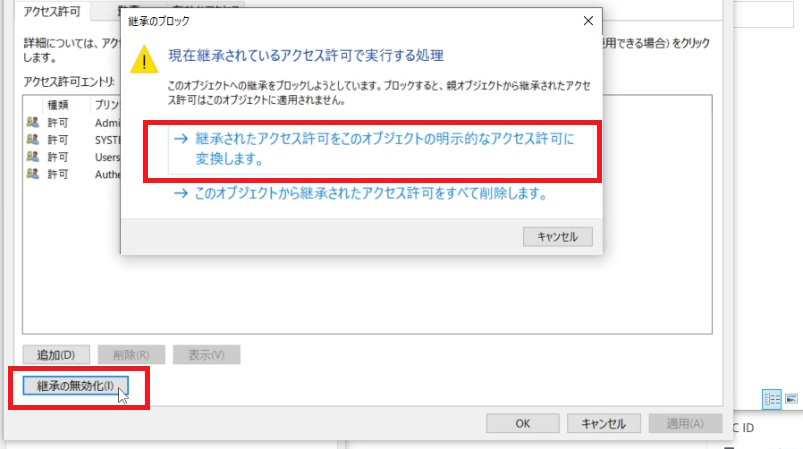
アクセス許可で「継承の無効化」ボタンを押しましょう。
ボタンを押すと下のようなメッセージが表示されるので「継承されたアクセス許可をこのオブジェクトの明示的なアクセス許可に変換します。」をクリックします。
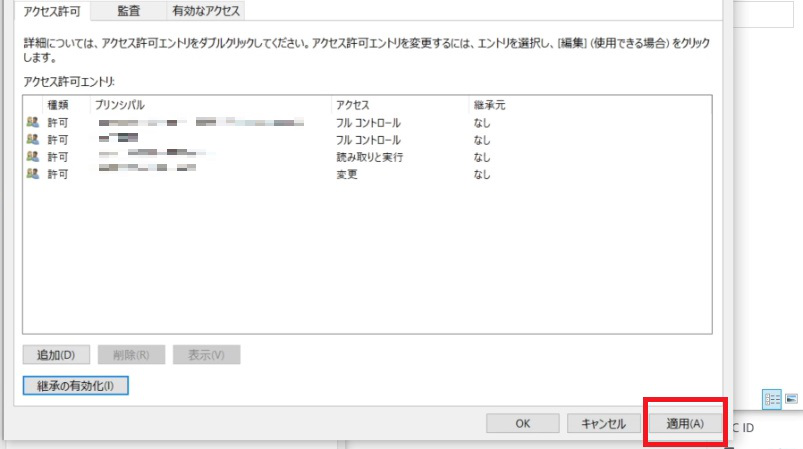
メッセージが消えたら「適用」ボタンと「OK」ボタンを押して、ファイルのプロパティ画面に戻ります。
プロパティに戻ったら、「削除」ボタンでひとまず全ユーザとグループを削除します。
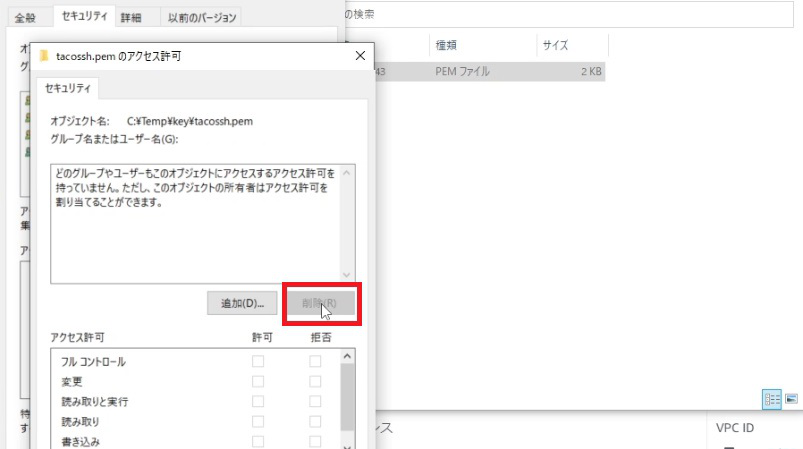
その後、EC2にログインする際に使うWindowsユーザーだけ追加し、アクセス許可で「フルコントロール」を与えてください。
これでpemファイルを使うのに必要な権限をユーザーに与えることができます。

pemファイルの準備ができたら、PoweShellでsshコマンドを使いEC2にログインします。
(PoweShellではなく、コマンドプロンプトからでもsshは使えます。この辺は個人の自由です。)

画面で打ち込んだコマンドの内容は以下のとおりです。
※EC2で構築したてのLinuxサーバーにはユーザーは「root」または「ec2-user」だけです。
ssh -i ダウンロードしたpemファイル ec2-user@パブリックIPv4 DNSついでにSCPコマンドでファイル転送ができることも確認してみました。

画面で打ち込んだコマンドの内容は以下のとおりです。
※コマンド最後の「~/」は、サーバーのユーザーホームディレクトリを指しています。今回の場合だと、/home/ec2-user上にtest.txtファイルができます。
scp -i ダウンロードしたpemファイル 転送したいローカルファイル ec2-user@パブリックIPv4 DNS:~/これでAWS EC2で無料サーバーを構築できました。
勉強用やサービスの試験導入など、色々使い倒してみてください!


コメント