

最新記事 by tacobou (全て見る)
- 【無料体験】インフォマティカIICSでAPIローコード開発やってみた(①無料環境取得編) - 2022年5月9日
- 【超初心者向け】AWS EC2で無料でサーバー構築(③EC2作成編) - 2022年2月14日
- 【超初心者向け】AWS EC2で無料でサーバー構築(②IAMユーザー作成編) - 2022年2月13日
前回のブログの続きです。今回は「②IAMユーザー作成」編になります。
1.IAMユーザって何?
IAMユーザについて、簡単に説明します。IAMとは「AWS Identity and Access Management」の略称です。(この時点で何のこっちゃですね・笑)
前回作ったAWSアカウントはAWSでは「ルートユーザー」と言われています。会社で言えば社長です。学校でいえば校長です。要は一番偉い人です。それゆえ何でもできます(ちょっと語弊ありますが)。
それに対してIAMユーザは、特定の役割のみ実行できる権限を持つユーザーになります。
そのためぶっちゃけると、この先ご紹介するIAMユーザを作成しなくても、AWSアカウント(ルートユーザー)でEC2は作成できます。
1人でAWSを触る分にはIAMユーザ作らなくてもよいと思うのですが、複数人でAWS上にシステムを作る場合は役割ごとにIAMユーザを作成するのがよいでしょう。その方が最初のAWSアカウントを各自で作る手間が省けますし、のちのちの管理が便利になります。
2.IAMユーザ作成手順
ここからIAMユーザ作成手順です。前回コンソール画面に入ったところまで行っていると思いますので、そこからの続きになります。
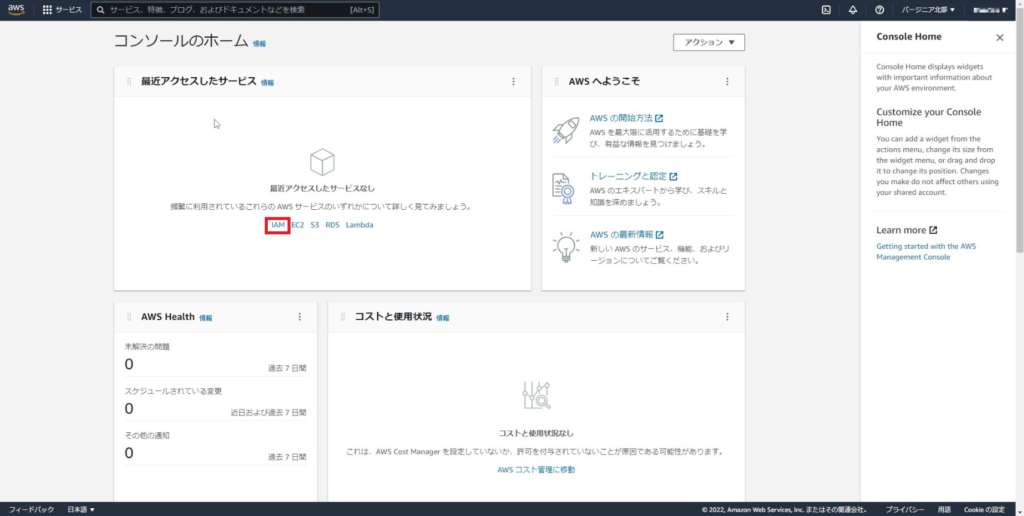
まずはコンソール画面で「IAM」をクリックしましょう。
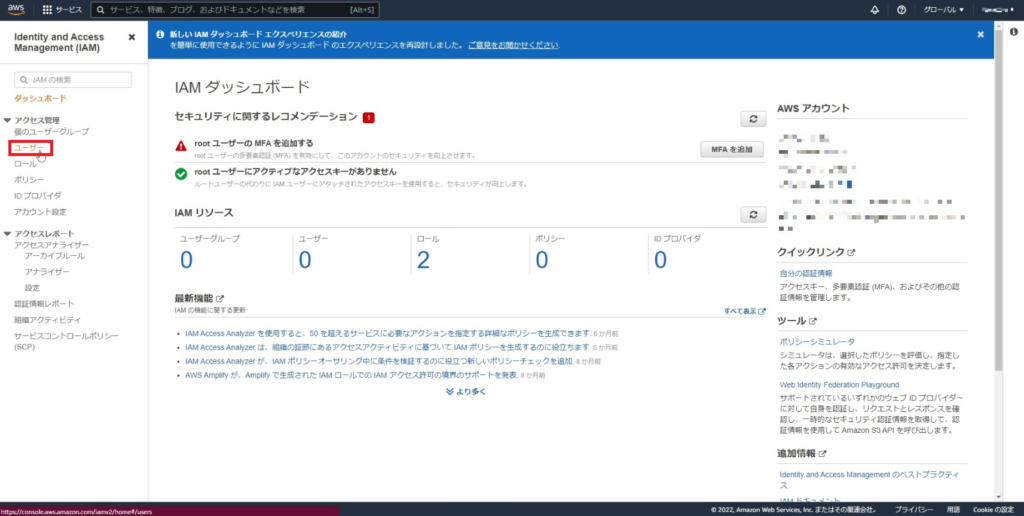
次の画面で「ユーザー」をクリックしましょう。
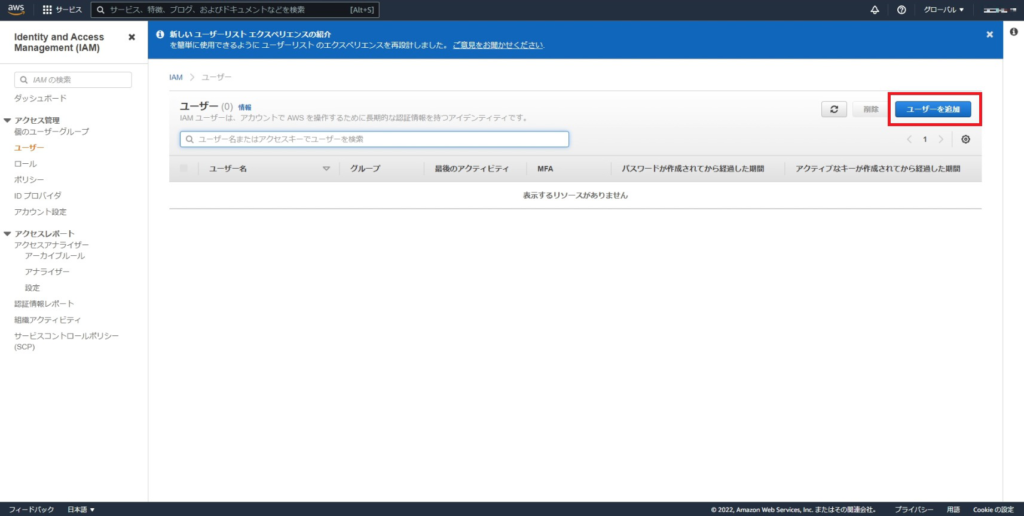
クリック後、切り替わった画面で「ユーザを追加」ボタンを押しましょう。
下の画面に切り替わったら、各項目を設定します。
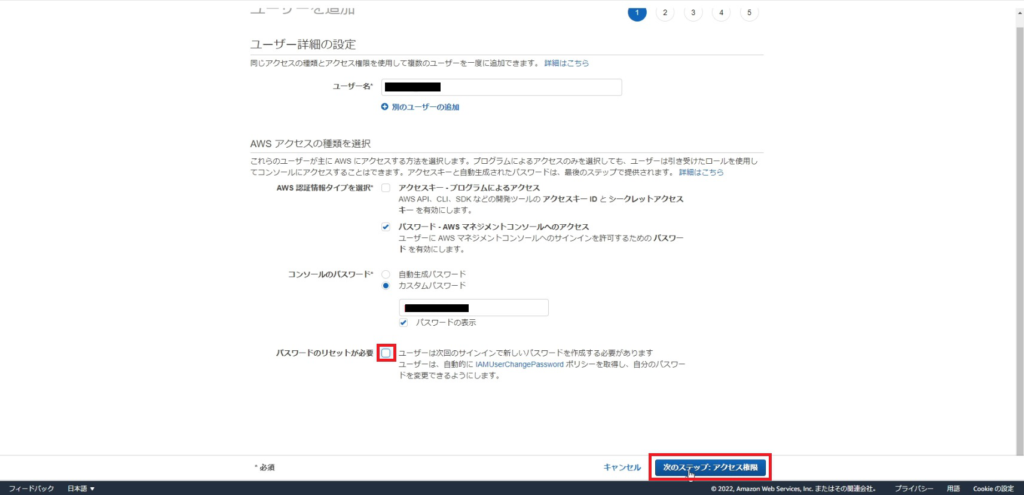
・ユーザ名:
好きなユーザ名を入れてください。
・AWS認証情報タイプを選択:
初心者は「パスワード・AWSマネジメントコンソールへのアクセス」を選択するとよいでしょう。
・コンソールのパスワード:
ここでも「大文字入れる」などの縛りがありますが、その範囲内で好きに決めて入力しましょう。
・パスワードのリセットが必要:
チェックを外しましょう。チェックを入れておくと、今回作成したIAMユーザでログインする際にパスワードの変更を求められます。
すべての入力が終わったら「次のステップ:アクセス権限」ボタンを押しましょう。
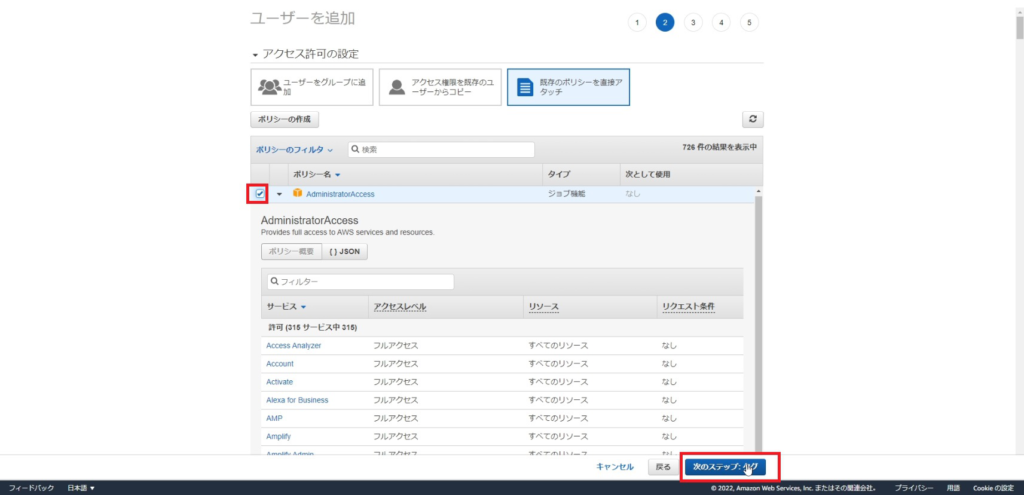
ボタンを押すと「アクセス許可の設定」に画面が切り替わります。
ここでは「既存のポリシーを直接アタッチ」をクリックします。
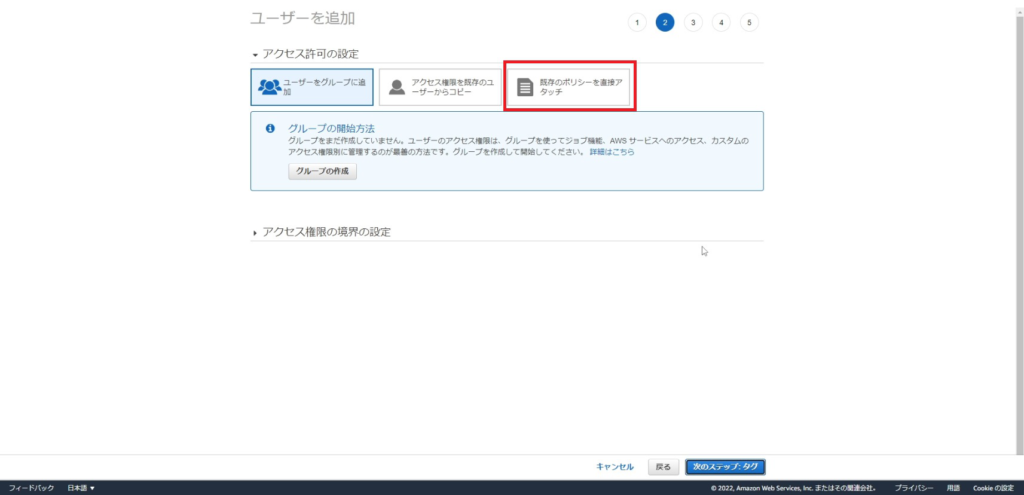
そうするとAWSで用意されている既存のポリシーがたくさん表示されます。
「AdministratorAccess」と書かれたポリシーの左にある矢印を押してみましょう。
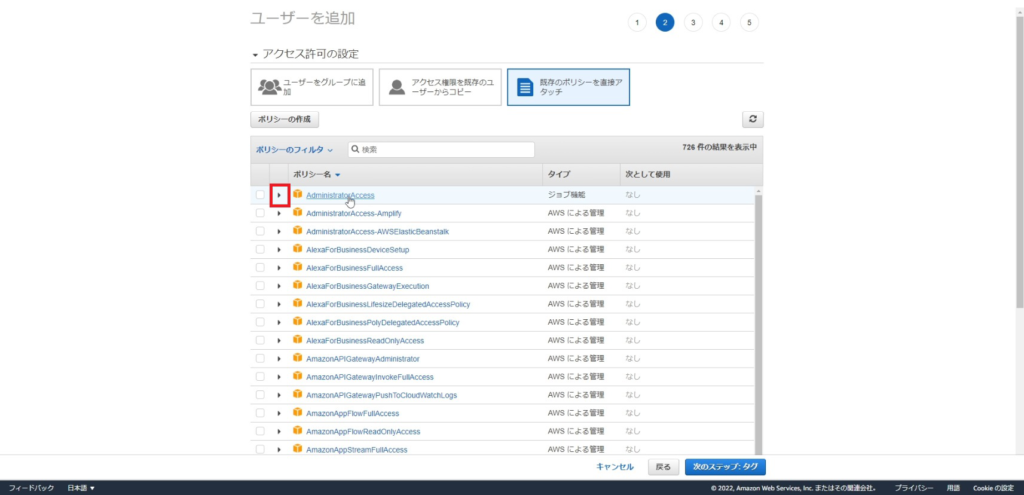
さらに色んな言葉が出てきて目が回りそうです(笑)
ポリシーにはAWSが提供する色んなサービスに対してのアクセス権が定義されています。
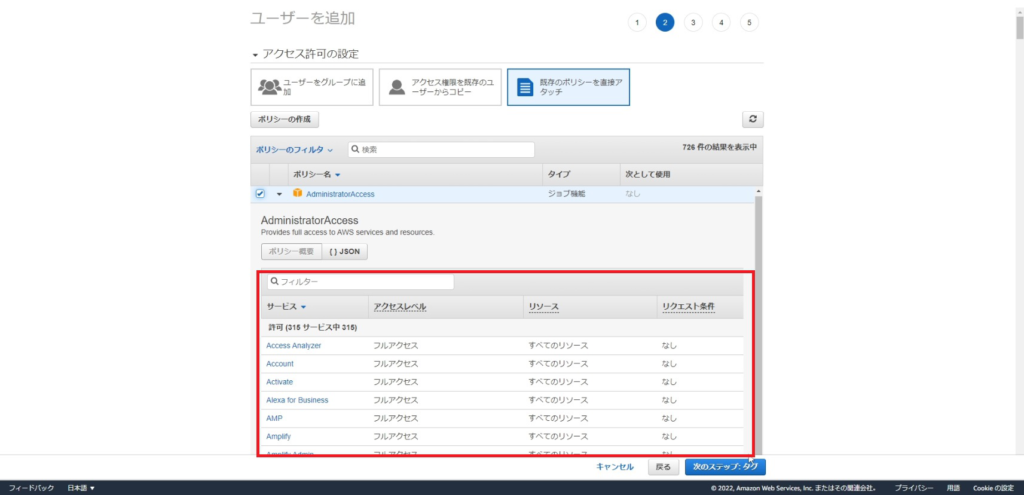
この後作成する「EC2」へのアクセス権もありました。今後EC2以外のサービスにも触れていく予定なので、このポリシーをアタッチするのが良さそうです。
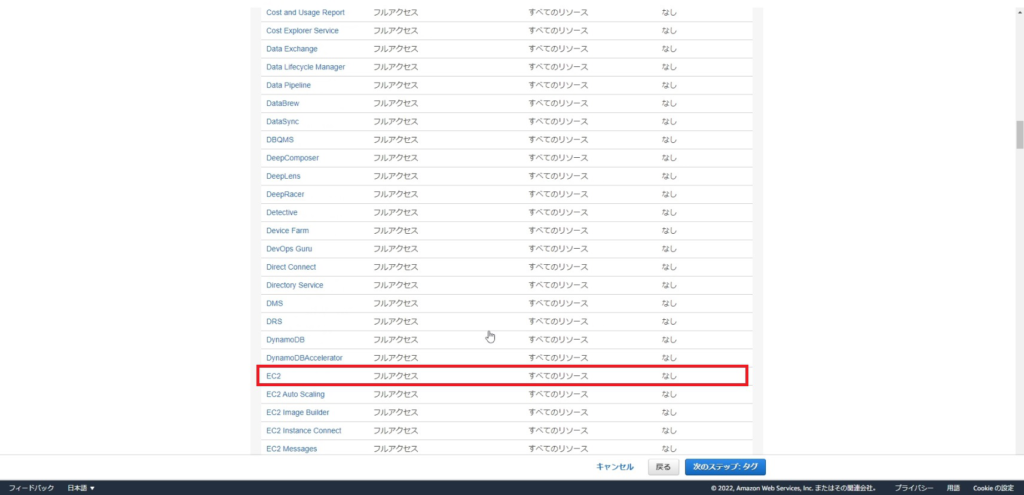
ポリシーの内容を確認したところで、チェックボックスにチェックを入れ、「次のステップ:タグ」ボタンを押しましょう。
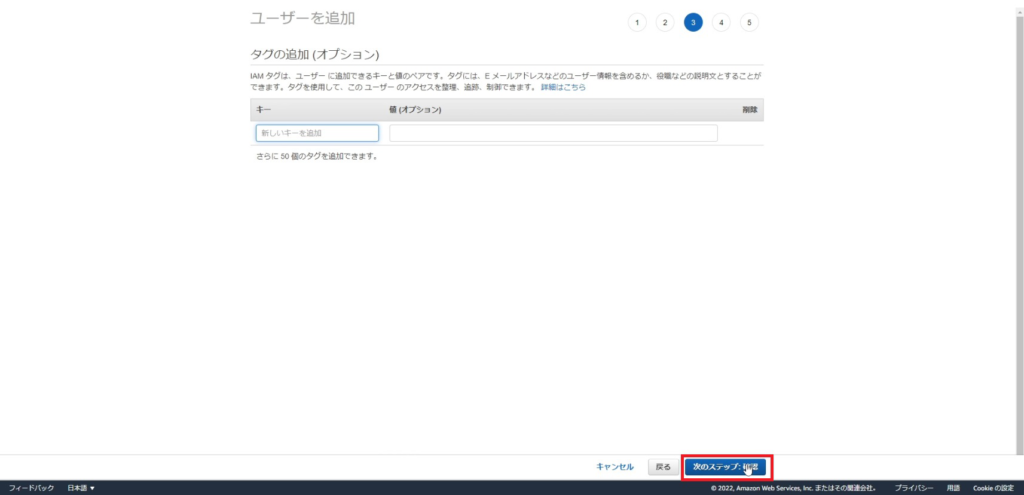
下の画面が切り替わったら、今回はここでは何もせず「次のステップ:確認」ボタンを押しましょう。
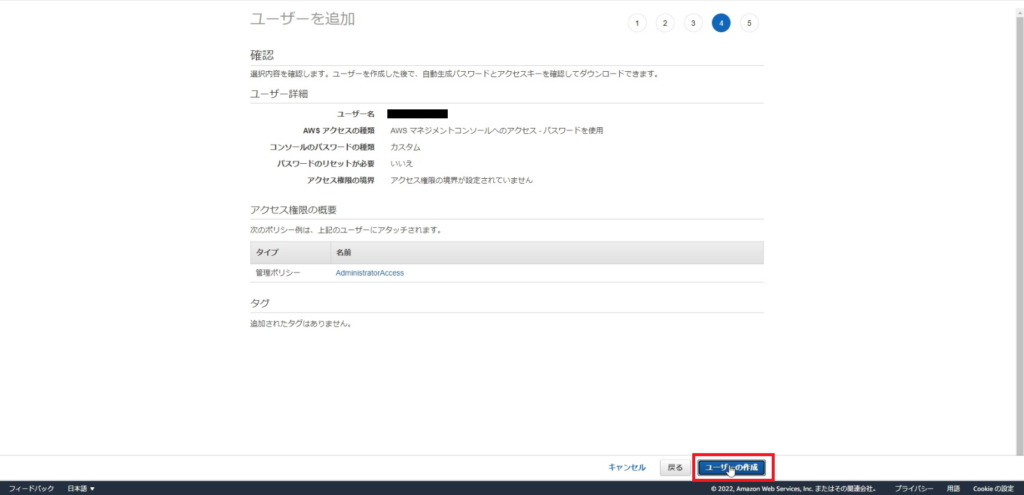
下の画面に切り替わったら、「ユーザーの作成」ボタンを押しましょう。
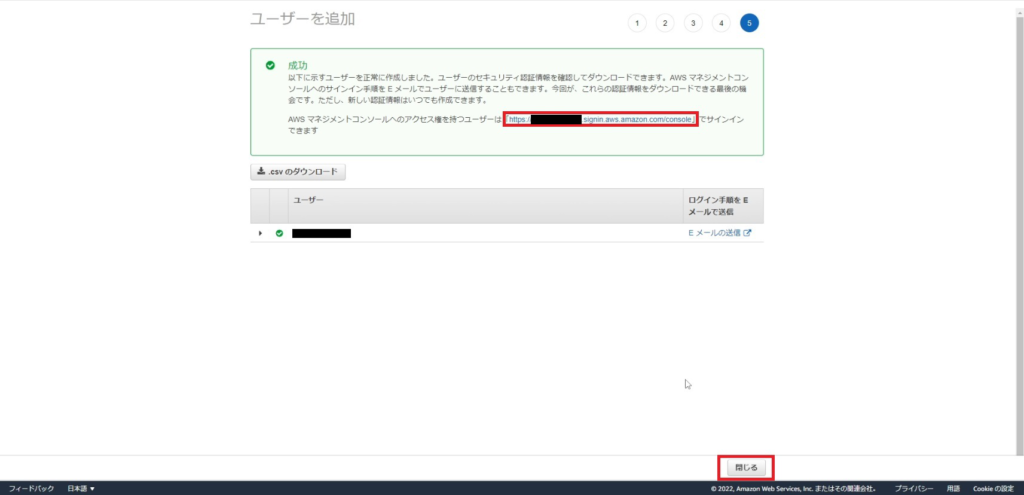
下の画面が出たら、ユーザーが作成されました。
IAMユーザーでログインする場合は、赤枠のURLからログインすることになりますので控えておきましょう。
URLを控えたら、「閉じる」ボタンを押します。
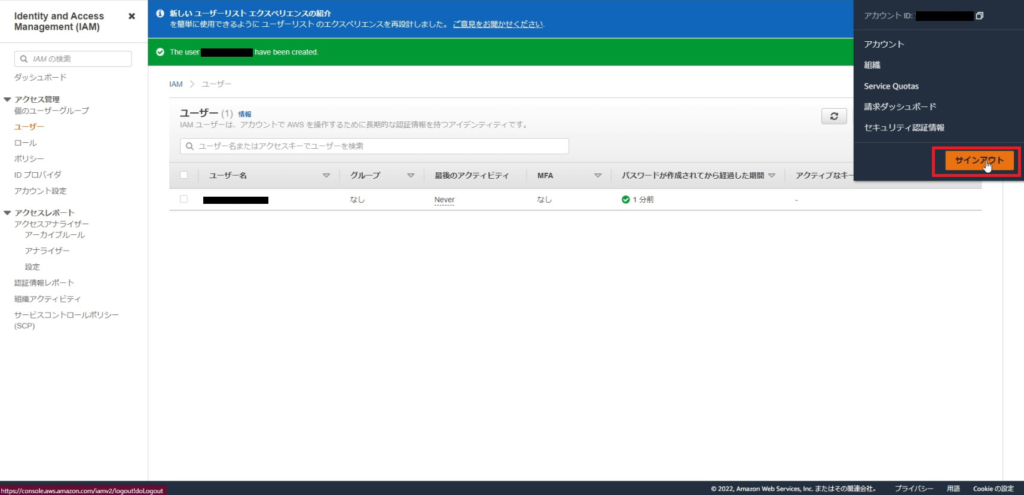
下の画面に切り替わったら、画面右上をクリックしてサインアウトしてみましょう。
作成したIAMユーザーでログインできるか試します。
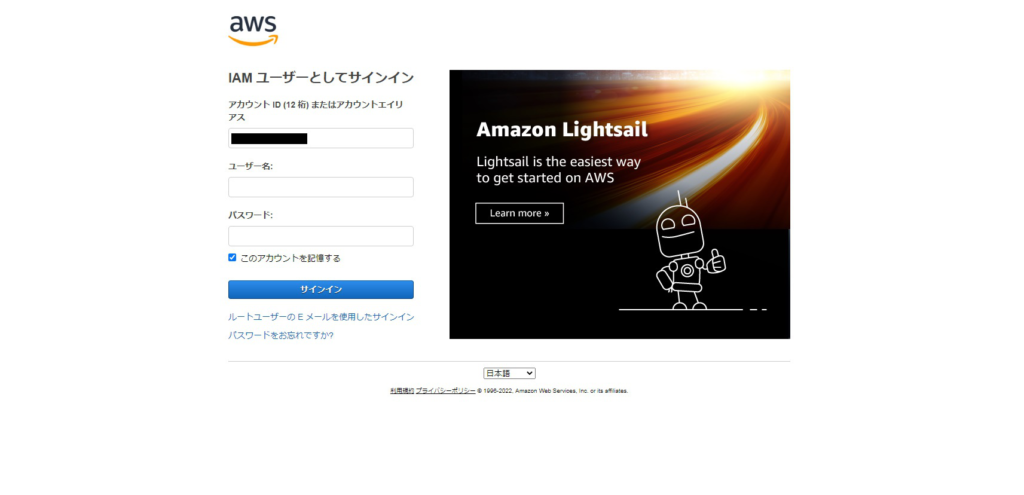
ユーザー作成完了時に控えたURLにアクセスすると下のログイン画面が表示されます。
ユーザー名とパスワードに、今回作成したIAMユーザー名とコンソールのパスワードを入れて「サインイン」ボタンを押してみましょう。
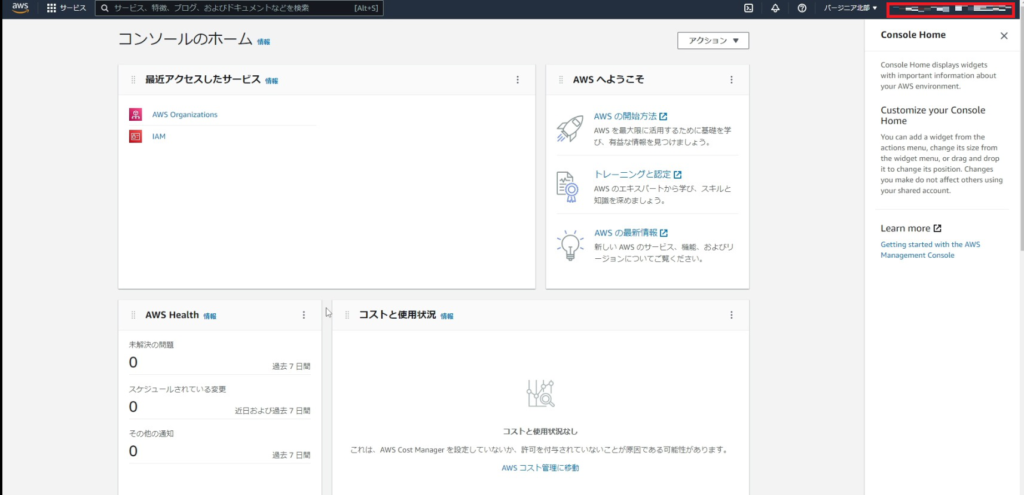
無事ログインできたら、コンソール画面が表示されます。画面右上にIAMユーザー名が表示されていると思います。
次回はEC2の構築手順をご紹介します。


コメント